IE派だったあの頃と、今のChrome環境【2026年】

2013年当時は、まだInternet Explorer(IE)11くらい(?)をメインに使っていました。Windows 8に入れ替えたばかりの頃、一度はChromeを使ってみたものの、操作感がいまいちピンとこなくて結局IEに戻ってしまう、「IE派」だった時期の記事です。
*この記事は2013年に公開した内容を、2026年の最新情報に合わせてリライトしたものです。
あれから時が流れ、5年ほど前からは私もすっかりGoogle Chromeがメインになりました。使い始めの頃は拡張機能をいろいろ追加してカスタマイズを楽しんでいましたが、今は落ち着いて、ほぼ標準のままでシンプルに使っています。
そんな当時の「試行錯誤」の記録を、少し整理して振り返ってみます。
検索エンジンが勝手にBingになる?
2013年頃も今も多いのが、「他のソフトを入れたついでに設定が変わる」パターンです。
・セキュリティソフトの影響
設定や更新時に、うっかり「検索保護を有効にする」にチェックを入れたまま進むと、検索エンジンがYahoo!や独自のものに切り替わることがあります。
・ブラウザ拡張機能
便利だと思って入れた拡張機能が、実は検索エンジンを書き換える仕様だった…ということもあります。
「ブラウザのタブ操作にも慣れてきたし、またChromeを入れてみようかな。」なんて考えていた時、「検索しようとすると、なぜかBingが開いてしまう」そんな問題に頭を悩ませていました。その対処法がこちらです。
何かの拍子に設定が変わってしまったのかもしれません。もし同じような状況なら、以下の手順で確認してみてください。
【設定手順】chromeの場合
1 ブラウザ右上にある「︙」(縦に点が並んでるマーク)をクリック
2 「設定」から「検索エンジン」の項目へ
3 現在設定されている検索エンジンの横に「変更」ボタンを押す
4 以下の検索エンジンから好きなものを選択、「デフォルトに設定」
・yahoo! Japan
・Microsoft Bing
・DuckDuckGo (アメリカ合衆国ペンシルベニア州パオリに本社を置く検索エンジン)
・Ecosia (ドイツのベルリンに本社を置く検索エンジン)
設定後、一度ウィンドウを開き直してアドレスバーから検索してみてください。
これできっと、いつもの検索エンジンに戻るはずです。
※注意点
リストの中に見慣れない名前、読めない言語のサイトなどがある場合は要注意です。これらは「ブラウザハイジャッカー」と呼ばれる、検索結果に広告を無理やり差し込むための不正な設定である可能性があります。
振り返ってみて
「IEが好き」と言っていたのが懐かしいですね。
当時は設定ひとつ変えるのも一苦労でしたが、今のシンプルなChrome環境に辿り着くまでの大事な一歩だった気がします。
ちなみに、あれほどお世話になったInternet Explorerは2022年6月15日にサポート終了しました。現在はMicrosoft Edgeの「IEモード」で一部利用可能ですがこれも終了が決まっているようです。時代の流れを感じますね。
【免責事項】 本記事は個人の備忘録であり、執筆時点の情報に基づいています。PC環境の変化により状況が異なる場合があるため、作業の際はバックアップを取り、自己責任での実施をお願いいたします。設定画面の名称などはブラウザのアップデートにより変更される場合があります。
(2013年1月公開の記事を2026年3月に再編集・追記)
最後までお付き合いいただき、ありがとうございました!
ぶろぐ覚書について

当ブログをご覧いただき、ありがとうございます。
ここは、メインブログ(PC・技術系)では書けない、自由な試行錯誤を記録する「別館」です。
このブログのコンセプト
分野を問わず、できないことはできた方がいいし、つまらないことも楽しめれば楽しいかもしれない。目標は低くしておきたいと思っています。
世の中を見渡せば、できる人がたくさんいていろいろ教えてくれるこの便利な世界。自分なりに何か見つけられればいいと思っています。
正解ではなく、妥当な線を見つけて「楽しそうなこと」にできたらいいなくらいのゆるい感じの場所です。
私について

現在はブログ全体のリニューアルを楽しんでいます。過去記事を下げたり、リライトしたりと右往左往しています。そのため表示が崩れている箇所やリンク先がないなどご不便をおかけしますが、ゆるく、生ぬるく見守っていただければ幸いです。
【免責事項】 当ブログに掲載されている情報は、運営者の個人的な経験と試行錯誤に基づいています。可能な限り正確な情報を心がけておりますが、内容を参考にされる際は、ご自身の責任において行っていただけますようお願いいたします。
【再始動】「ぶろぐ覚書」リニューアル。これからの備忘録。
お久しぶりです。あるいは、はじめまして。
長らく止まっていた「ぶろぐ覚書」ですが、2026年、心機一転リニューアルすることにしました。
トップ記事が5年前のままでしたが、ようやく重い腰を上げた次第です。
これまでは「ただのメモ」でしたが、これからも「ただのメモ」として以下の軸で更新していこうと考えています。
・古い覚書
昔書いた「IE時代の格闘記」などを、気が向いたら現代の視点でリライトして整理していきます。
その他は自分が忘れないための、そして誰かの役に立つかもしれない設定メモ。
できれば現代版で書けたらいいと思っています。
カテゴリーの整理
多すぎたカテゴリを整理していきます。整理中なのでまだたくさんのカテゴリが表示されていますが今後は以下のカテゴリで書いていこうと思っています。
1 キティちゃん🎀
2. 工作・リメイク
3. WEBツール・サービス
4. 駄文・ライフログ
自分なりの覚え書きなので未熟だとは思いますが、それも含めて楽しんでもらえると嬉しいです。
楽天モバイル やっぱり契約したの巻
先日
「早く4月になればいい」とか言ってたけど
2月27日 RakutenUN-LIMITⅥ 回線申し込んだ。
そのお話。
本当、悩んでたのよあれからも。
今使ってる ASUSU zenfone3Max5.5 がさ。
古いからさ、いろいろなんかもたついてるのよ。
でもさ。誰もスマホ新しいの買ってくれないし
(いままで家族が買ってくれてた)
1年間無料だったら少しは機種代とか払えるかな。
みたいに考えてた。
端末も品切れとかいうし、1年間無料のキャンペーンも終わりか!?
みたいな動画がいっぱいあってさ、焦ってきた。
で、兄に「どうなの?うちってちゃんとつながるの?」って聞いたら
「普通に使えるよ」
って言うから、えいやっって申し込んだ。
何にかわからんがめちゃくちゃ緊張したwww
さっき公式サイト見たら
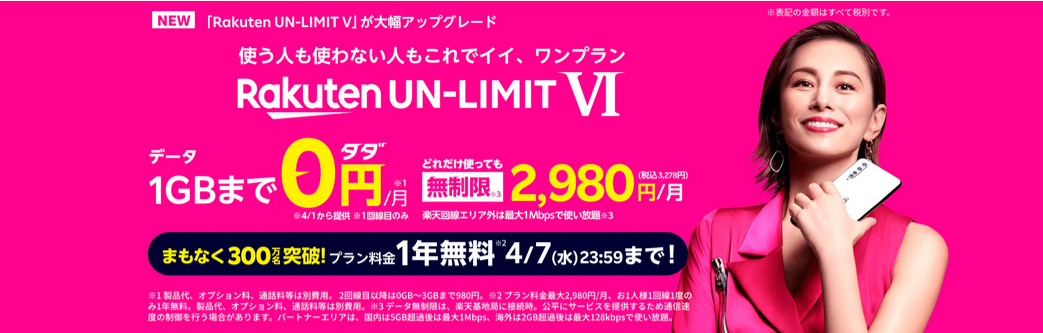
とりあえず4月7日までってなってた。
まだ300万いってなかったんだ~って思った。
申込の中で月額が「- マイナス」表記されてるから間に合ってんだ
ってのはわかったのでありがたかった。
申込自体はそんな難しいことは一つもなかったけど
『お申し込み完了のお知らせ』ってやつに端末代とか電話番号とかの詳細がなくて
( ゚Д゚)
緊張のあまり電話番号控えていないんですが!?
流石に端末代はわかりますけど…。
『発送完了のお知らせ』も昨日来たみたいなんで製品が届けばわかるよね?
来たらきたで、開通作業やポイントもらうための条件とかで楽天リンクの設定もせなかん。
やらんと端末代もろ出費になってしまうから。頑張ろう♪
でもまた緊張するんだろうな~
っていうか、使い方覚えるのにどのくらいかかるだろう
年取るにつれてなんか不安がいっぱい。
ブログのお引越し時に忘れていたことを今知った
以前、というかかれこれ5年くらい前になるのかな
ここにお引越しさせたの。
その時に画像お引越しさせるの忘れてて
消えちゃってることに今さっき気づいた。
20枚くらいなんだけど。
で、記事確認してみたんだけど私は画像なくてもわかるみたいなので
リンクだけ消しておこうと思った。
そもそも何で気が付いたかと言えば
seesaaブログの画像って一括ダウンロードできないから面倒だなと思って
調べてたらインポートできるブログにお引越しさせて一括アップロードできるとかって言うのを見たので
どこができるんだろうと探しててここに来てみたら
見付けたわけですよ。
ビックリしました。
こんな事ってあるんですね。
で、そのついでに思い出したというか目についたのが
HTTPSへの切り替えが必要です。
って文字です。
はい、やっておかないとですね。
これからやります。忘れないうちに(^^♪
最近物忘れがひどいと思っていたけど
すでに5年前から忘れっぽかったんですね、σ(-_-)ワタシ
追記:すぐに作業しました。切り替えと画像リンクの削除
まだ残ってたらごめんなさい。
楽天モバイルを迷った結果
1月29日でしたか、発表されたプラン
RakutenUN-LIMITⅥ
1GBまで0円とかいうやつ見て真剣に考えたのです。
無制限で2980円。
安いですし、1年間無料のキャンペーンもやってたし。
(まだ、キャンペーンのページはあるみたいなので間に合うかもしれない)
ただ、乗り換えは私はできないんだ、固定電話がないから電話番号はスマホのみ。
なのに通話品質について「良くない」とか「全然平気」と言った真逆の反応を見ると
やっぱり地域差とかもあるんだろうし環境?仕方ないのだけども
イマイチ決心がつかない。
ってなことを兄に相談してたのね。
そしたらば、『やつぁ』 知らぬ間に契約してたの。
兄の場合は固定電話もあるしスマホもあるし会社の携帯もあるし
何かわかんない回線持ってるしどれかこれかは必ず繋がるんで
いいんだろうとは思う。
私の欲しかったのはAQUOS sense4Lite
元々外出しないので、今日も片付け考える
うちには玄関マットやキッチンマットはない。
カーペットというものもない。
電気カーペットも捨てた。
ただ、座っているところに子供のプレイマットみたいな
すぐに洗えてかさばらないものは敷いてる。
敷布団もない。
敷物が嫌いなわけではないけど、なんでか捨てたw
その代り?ほかのものがあふれている。
洋服は家族のおさがりが多い。
仕方なく古びたものを着ているわけではない。
気に入ったものだけもらっている。
自分で買ったものはかなり昔の物と下着類か。
古いのもなぜか毎シーズン着る。
毛玉のついたやつとかよれたやつは捨てるけど
気に入ったものは捨てられない。
本当にお家で着るのだ。
趣味のものも多い。
ちまちまするのが好きなので裁縫や編み物、ビーズ
こまごましたものも多い。
あと、最大の難関キティちゃんたちだ。
老後を考えて10年以上おもちゃとかタオルとか買わないようにしている。
古くなっても捨てられないからだ。
壊れても汚れても捨てられない。
それでも今は隅っこに集めておいて家族にこっそりゴミ袋に入れてもらう。
自分で入れると落ち込んで何もできなくなるからだ。
あとは、考えると胃が痛くなる。
片づけの為にうちに何かあるのか考えて書いてるんだけど。
馬鹿だな、ワタシ。
迷ったら捨てるとか、無理だから!!
何せ迷いなくいるものだし。
だからダメなんだろうな。
ましてや私一人で住んでるわけじゃないんでそりゃもう大騒ぎさ。
片付かないさ。
少しでも片付くよう気持ちも捨てずにがんばろう、と思う。

